현재 웹 브라우저 시장 점유율 부분에서 1위 자리를 지키고 있는 크롬 브라우저를 잘 사용 중일 거라 생각됩니다.
그리고, 크롬에서 지원하는 북마크 기능도 다들 잘 사용하실 거라 생각되는데요.
오늘은 북마크 백업을 위한, 크롬 북마크 내보내기와 북마크 복원을 위한, 크롬 북마크 가져오기에 대해 알려드리도록 하겠습니다.
이 글은 2024년 01월 26일에 작성된 글입니다.
크롬 북마크 내보내기
크롬 브라우저에 저장된 북마크를 내보내기 위한 과정은 매우 간단합니다.
복잡하지 않고, 크게 2가지 과정으로 이루어집니다.
1. 북마크 관리자 들어가기
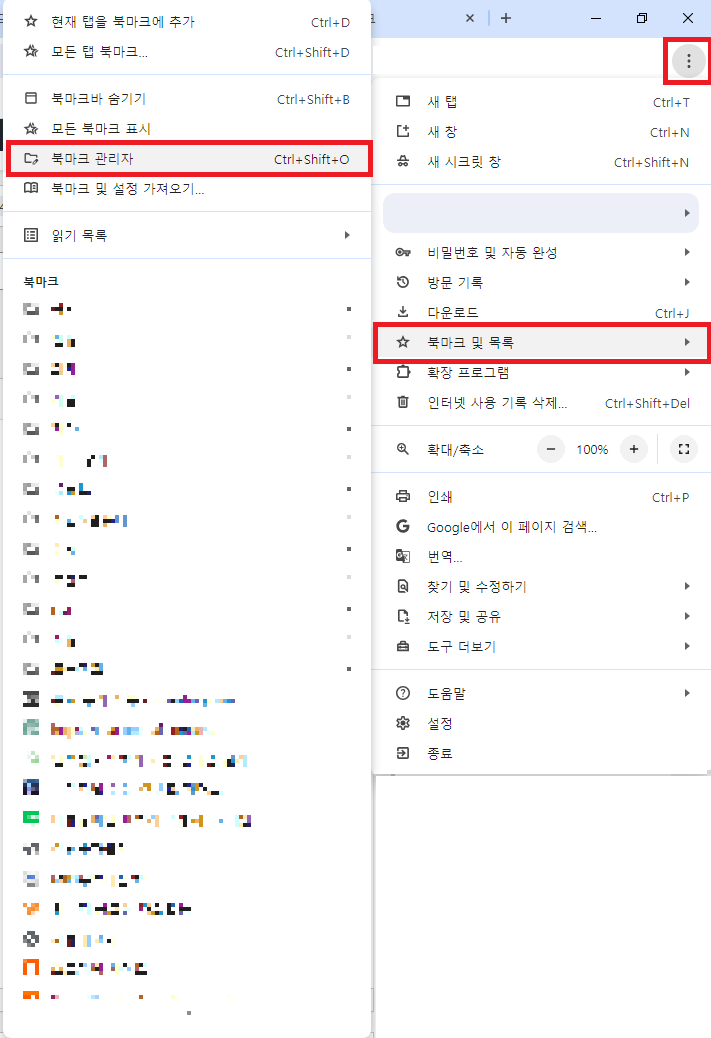
우선, 크롬 브라우저를 켜서, 오른쪽 상단에 점 3개로 되어있는 설정 버튼을 눌러 북마크 관리자에 들어갑니다.
2. 북마크 내보내기
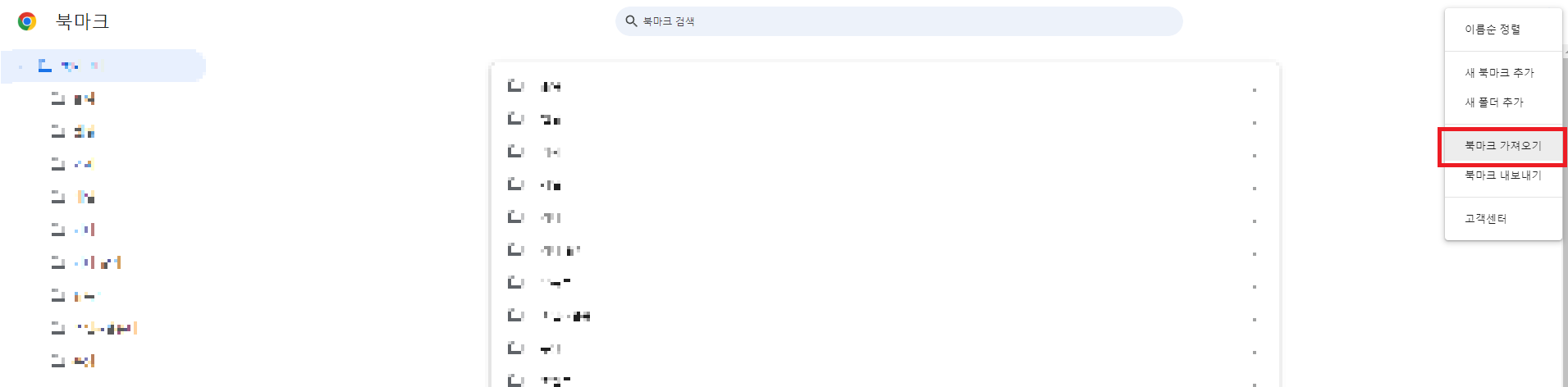
북마크 관리자에 들어갔다면, 오른쪽 상단에 점 3개로 되어있는 설정 버튼을 눌러 북마크 내보내기를 클릭합니다.
그 후, 크롬 브라우저에 저장된 모든 북마크가 저장된 파일을(.html) 저장할 위치를 선택해 저장합니다.

크롬 북마크 가져오기
크롬 브라우저에 컴퓨터에 저장된 북마크를 가져오는 과정은 북마크 내보내기 과정처럼 간단합니다.
복잡하지 않고, 크게 2가지 과정으로 이루어집니다.
1. 북마크 관리자 들어가기
북마크 내보내기 경우와 마찬가지로, 크롬 브라우저를 켜서, 오른쪽 상단에 점 3개로 되어있는 설정 버튼을 눌러 북마크 관리자에 들어갑니다.
2. 북마크 가져오기
북마크 관리자에 들어갔다면, 오른쪽 상단에 점 3개로 되어있는 설정 버튼을 눌러 북마크 가져오기를 클릭합니다.
그 후, 컴퓨터에 저장된 북마크 파일(.html)을 클릭하여, 백업된 북마크를 가져옵니다.
위 내용을 통해, 빠르게 크롬 브라우저의 북마크를 내보내고(백업) 가져오시길(복원) 바랍니다!