컴퓨터를 사용하다 보면, 그래픽 설정을 따로 해줘야 하는 경우가 생깁니다.
엔비디아 그래픽카드 경우 그래픽 설정을 엔비디아 제어판에서 어느 정도 할 수 있지만, 이 엔비디아 제어판이 열리지 않을 수도 있는데요.
오늘은 엔비디아 제어판 안 열림 오류를 간단하게 해결하는 방법에 대해 알려드리도록 하겠습니다.
이 글은 2024년 01월 19일에 작성된 글입니다.
엔비디아 그래픽카드 확인
우선 자신의 컴퓨터가 엔비디아에서 만들어진 그래픽카드이며, 어떤 모델명을 가진 그래픽카드인지 알아야 합니다.
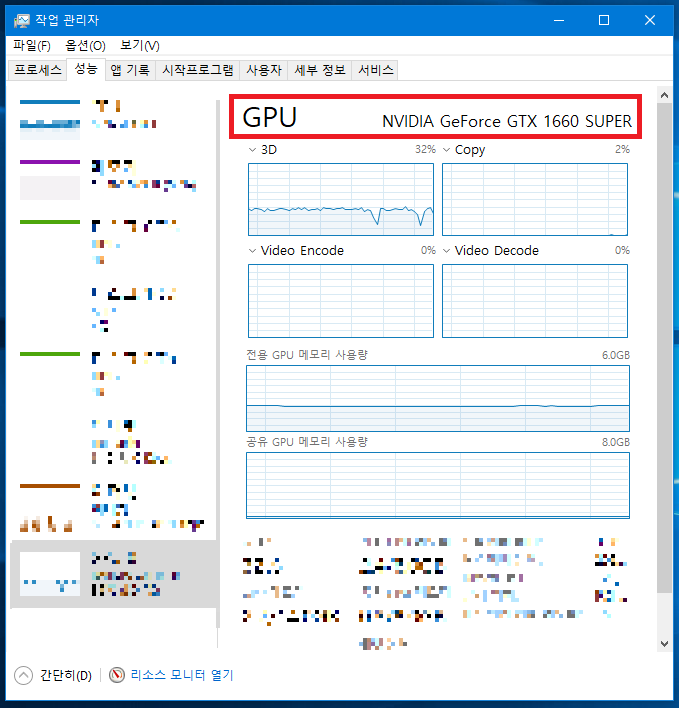
윈도우 10 기준 작업 관리자에서 해당 내용을 확인할 수 있습니다.
작업 관리자에서 그래픽카드 확인
작업 표시줄을 마우스 오른쪽으로 클릭하여 작업관리자 창을 킵니다.
그 후, 성능을 눌러 아래에 있는 GPU를 누르면, 그래픽카드의 모델명이 나옵니다.
여기서 엔비디아 그래픽카드인지 아닌지 확인할 수 있습니다.
엔비디아 제어판 안 열림 해결법
이제 그래픽카드가 엔비디아 그래픽카드이며, 모델명을 알았다면 3가지 정도의 엔비디아 제어판 안 열림 해결법을 알려드리도록 하겠습니다.
1. 시스템 재부팅
의도치 않게 실행 중인 프로그램들의 충돌로 인해, 엔비디아 제어판이 열리지 않을 수 있습니다.
이럴 경우에는 시스템을 재부팅 한 뒤, 엔비디아 제어판을 다시 실행하시면 됩니다.
2. 실행 중인 엔비디아 제어판 종료
엔비디아 제어판이 이미 실행중인데, 엔비디아 제어판 프로그램의 오류로 인해, 엔비디아 제어판이 열리지 않을 수 있습니다.
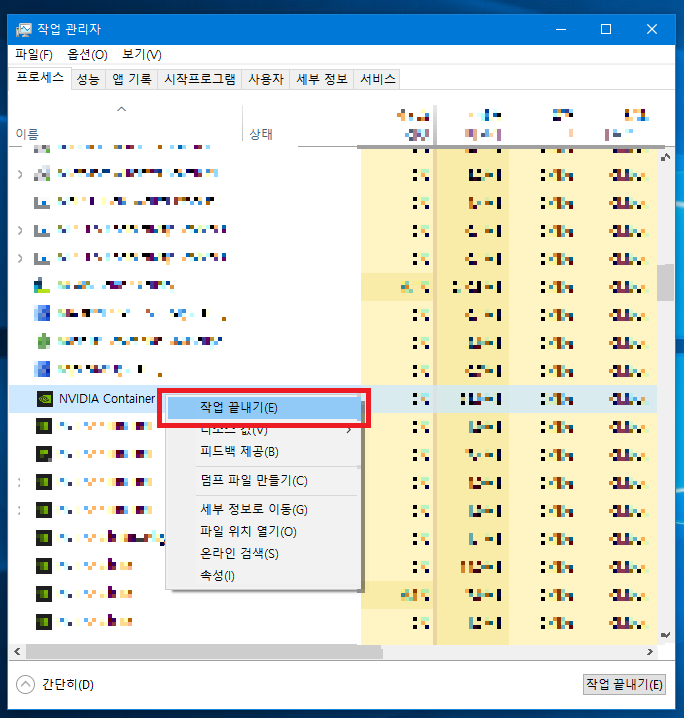
이럴 경우에는 위에서 들어간 작업 관리자에서 프로세스 버튼을 누른후, 백그라운드 프로세스 눌러 아래 이미지에 보이는 ‘NVIDIA Container’를 선택 후 작업 끝내기를 클릭합니다.
그 후, 엔비디아 제어판을 다시 실행하시면 됩니다.
3. 엔비디아 그래픽카드 드라이버 설치
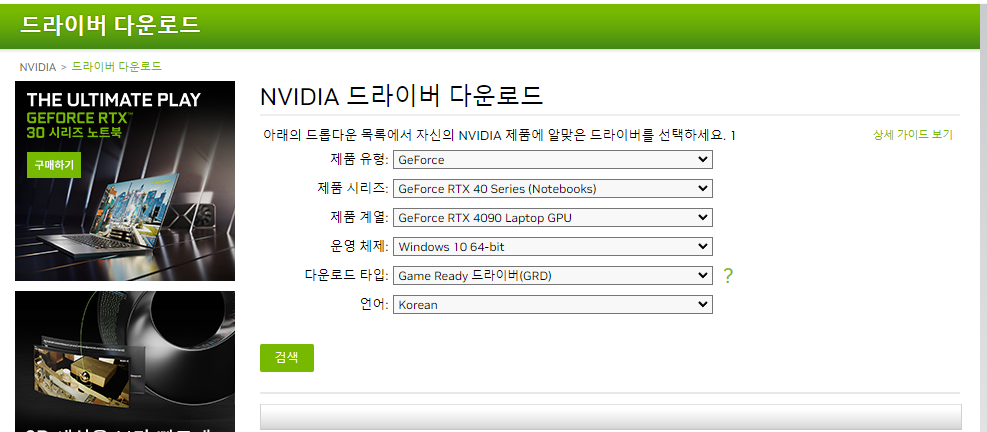
현재 엔비디아 그래픽카드 드라이버가 이전버전이라, 엔비디아 제어판이 열리지 않을 수 있습니다.
이럴 경우에는 위에서 알게된 엔비디아 그래픽카드의 모델명에 맞는 드라이버를 설치한 뒤, 엔비디아 제어판을 다시 실행하시면 됩니다.
위 3가지 방법을 통해, 성공적으로 엔비디아 제어판 안 열림 문제를 해결하시길 바랍니다!