네이버 메일을 사용하다 보면, 상대방에게 메일이 잘 도착했는지 확인할 수 있도록 수신 확인 기능을 지원함을 알 수 있습니다.
하지만, 세계적으로 많이 사용되는 구글 지메일에서는 기본적으로 해당 기능을 지원하지 않는데요.
그러므로 오늘은 부가 기능을 통한, 지메일 수신 확인 방법을 알려드리도록 하겠습니다.
이 글은 2024년 01월 15일에 작성된 글입니다.
구글 지메일 수신 확인 방법
구글에서 제공하는 부가 기능인 ‘mailtrack’ 앱을 지메일에 설치하여, 지메일에서도 수신 확인이 가능합니다.
‘mailtrack’ 앱은 크롬 브라우저 환경에서 원활하게 이용할 수 있습니다.
1. 버튼 클릭
먼저 구글에 로그인을 한 뒤, 구글 지메일에 들어갑니다.
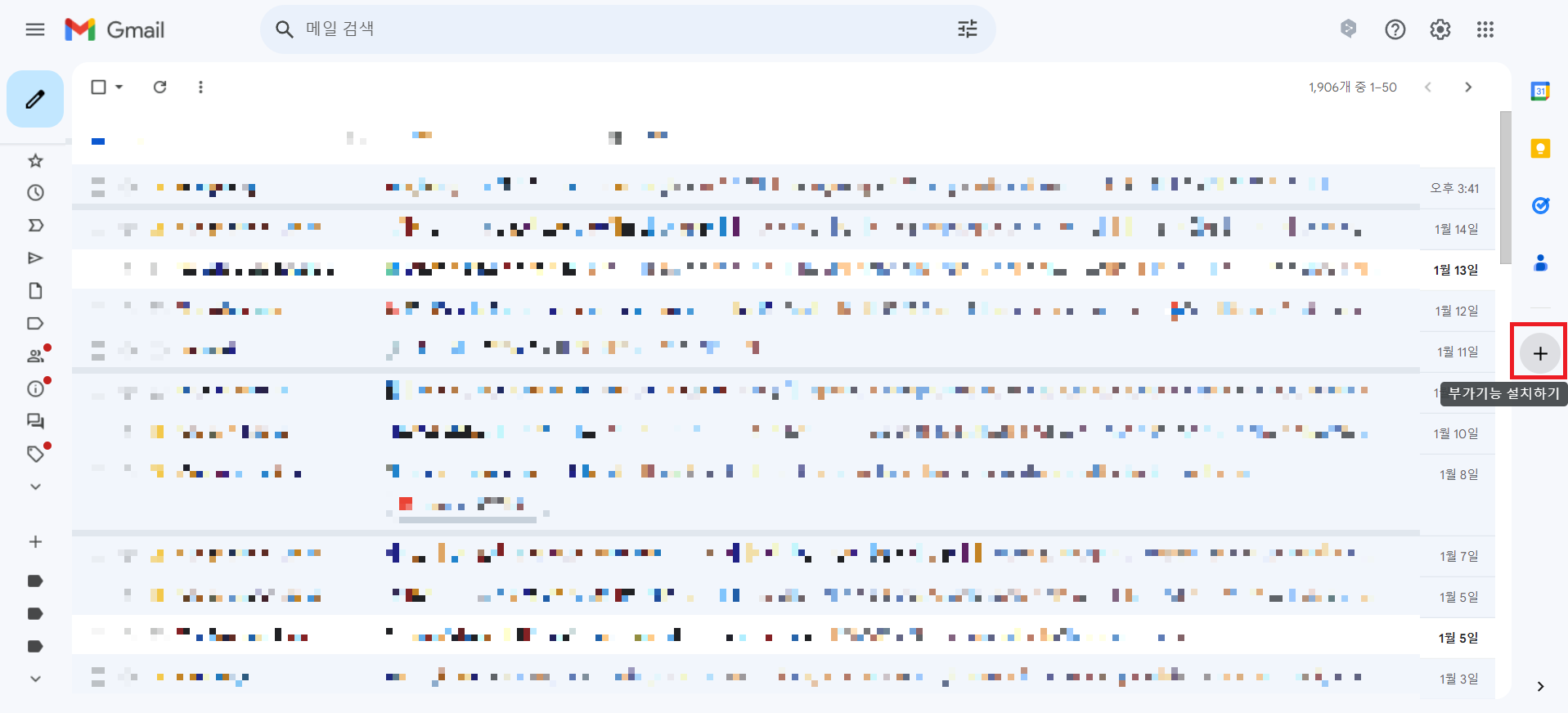
그 후, 오른쪽 아래 십자가 모양을 하고 있는, 부가 기능 설치하기 버튼을 누릅니다.
2. 검색 및 설치
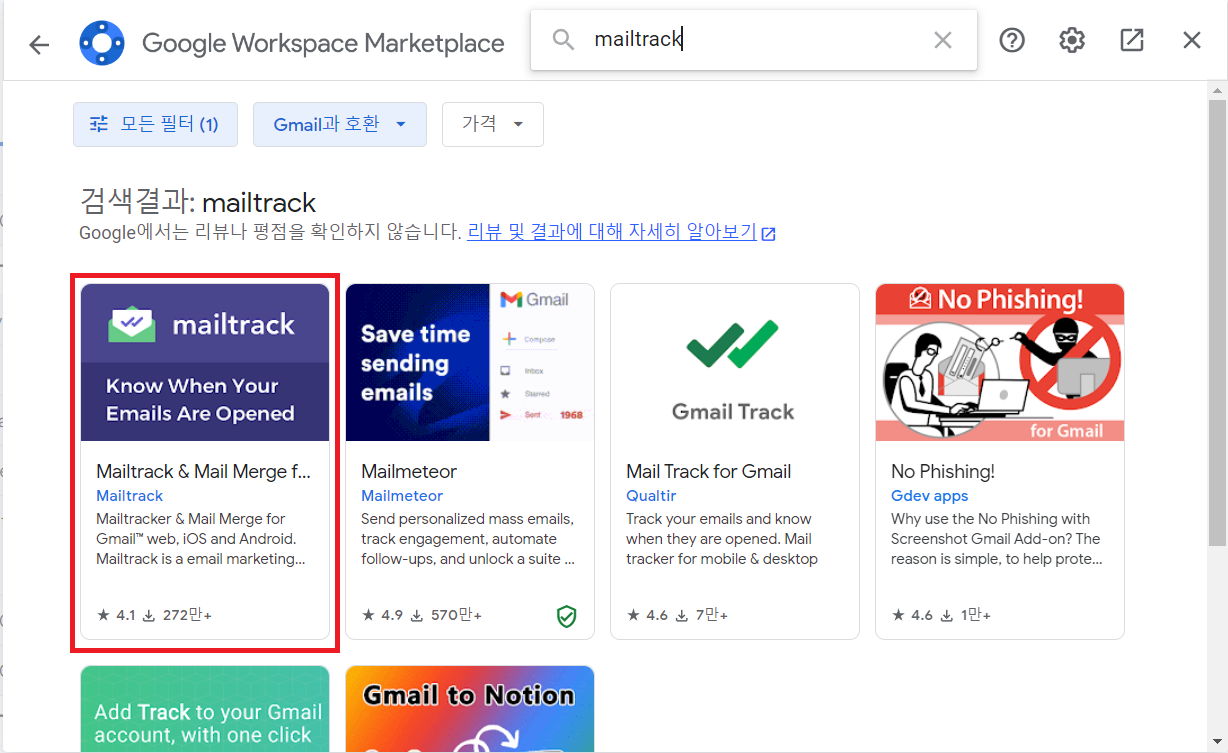
그러면, 새로운 창이 나오는데, 거기서 ‘mailtrack’ 을 검색합니다.
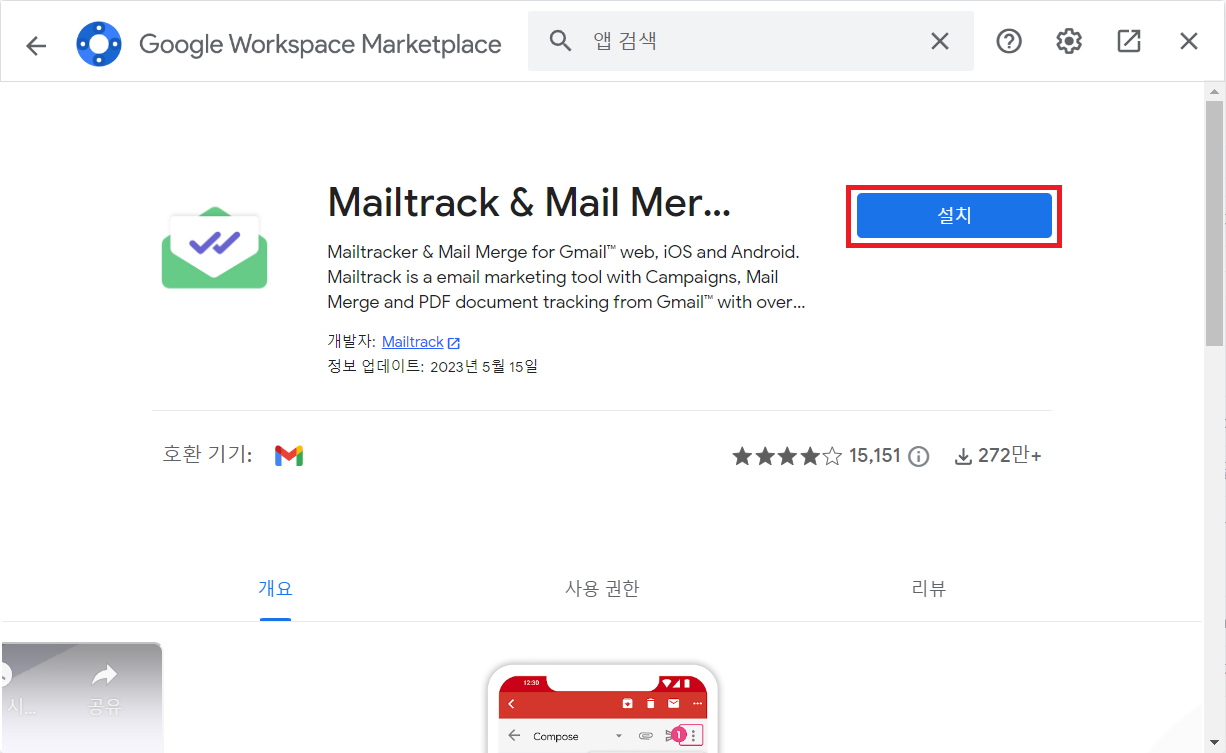
그 후, 아래 사진에서 제일 첫 번째로 보이는 앱을 설치합니다.
앱 설치 시, 현재 로그인된 자신의 구글 계정을 연동합니다.
3. 활성화
설치가 완료되었다면, ‘mailtrack’ 앱을 활성화해야 합니다.
다시 구글 지메일 처음 화면에서 오른쪽 밑에, ‘mailtrack’ 앱 아이콘을 클릭해서 나오는 창을 누릅니다.
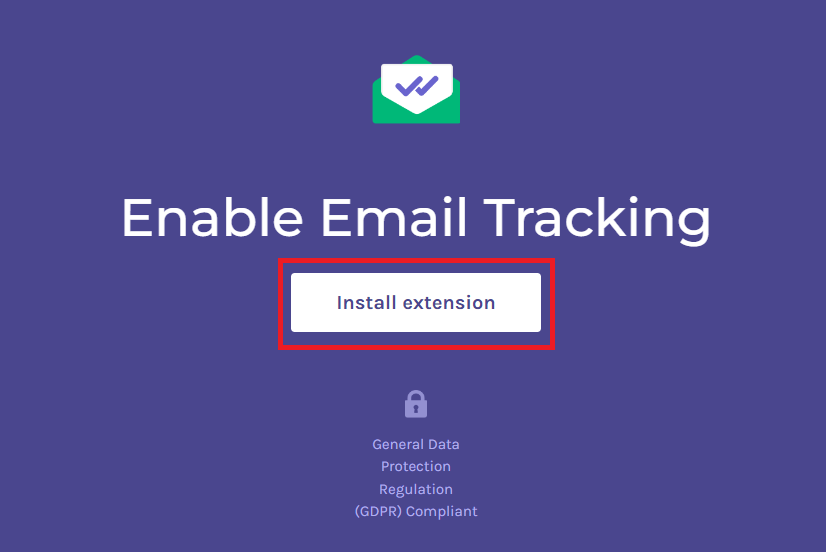
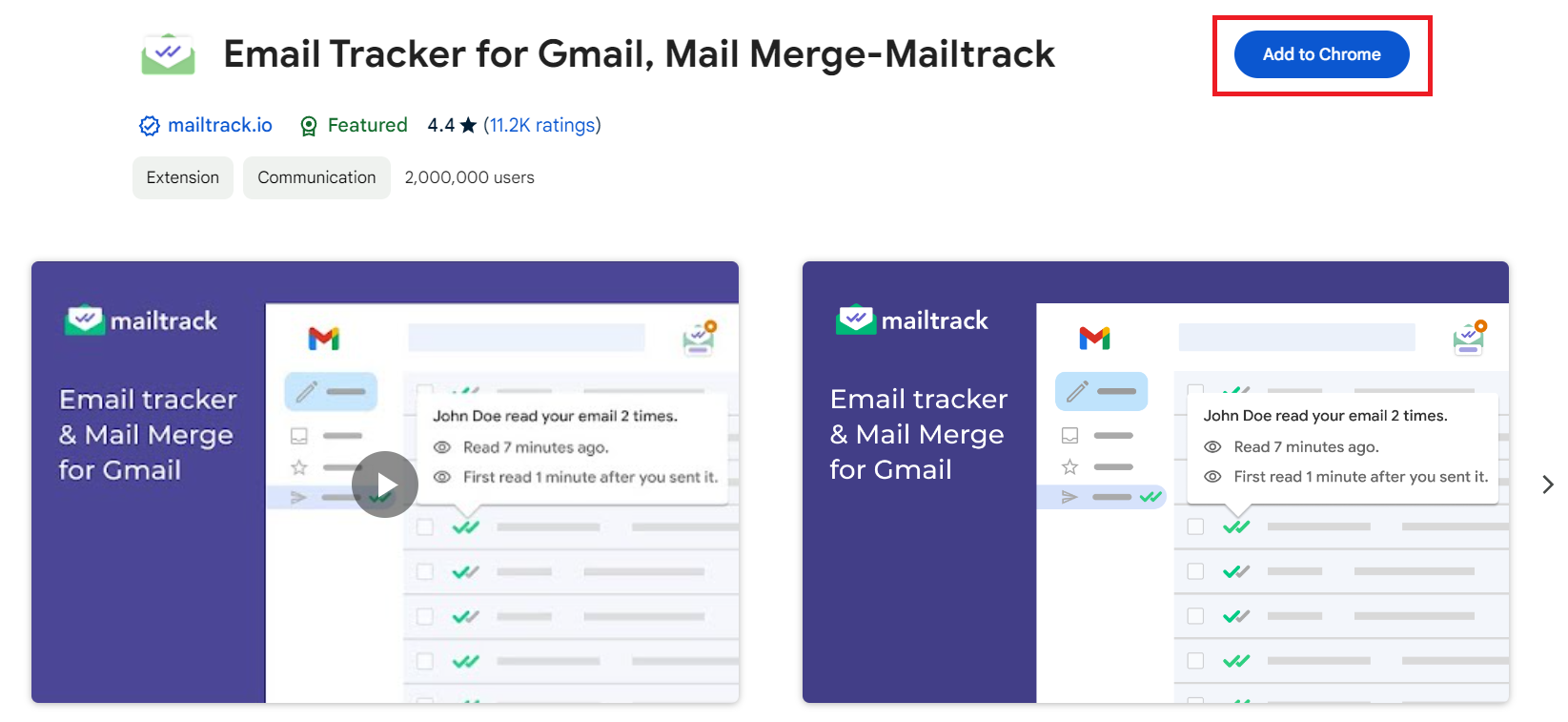
그러면, 새로운 창이 나올 텐데, 거기서 버튼을 클릭하면, 크롬 웹 스토어로 이동합니다.
여기서 ‘mailtrack’ 앱을 크롬에 추가하여, ‘mailtrack’ 앱을 활성화합니다.
이때, 버전을 선택하라는 창이 나올 수도 있는데, 무료 버전을 선택하면 됩니다.
4. 확인법
앱을 성공적으로 활성화했다면, 지메일 보낸편지함에 체크 표시가 2개가 겹친 모습이 보이게 됩니다.
보낸편지함에 메일의 체크 표시가 하나만 활성화 되어있다면, 메일이 잘 도착했음을 뜻하고, 체크 표시 두 개 모두 활성화 되어있다면, 메일을 받은 상대방이 읽었음을 뜻합니다.

위에서 알려드린 방법을 통해, 이제는 구글 지메일에서도 수신 확인을 하시길 바랍니다!
함께 보면 좋은 글
무료 사진 용량 줄이기 사이트 3곳 바로가기 (2024년 01월)